
 Apple App Store · Verfügbar
App-Store-Bewertungen mit der App Store Connect API überwachen
14 Tage kostenlos · jederzeit kündbar
Was Review Expert aus dem App Store importiert
Richte deinen API-Schlüssel für App Store Connect ein
- 1
Öffne die Seite der App Store Connect API
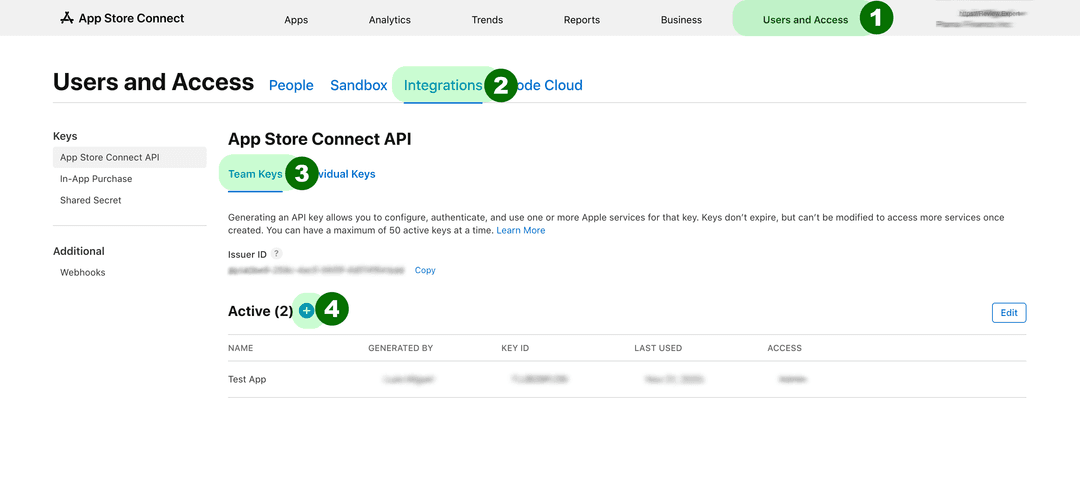
Melde dich bei App Store Connect an, geh zu Users and Access, öffne den Tab Integrations und wähle App Store Connect API (Team Keys). Zum Erstellen von Schlüsseln brauchst du die Rolle Account Holder oder Admin. - 2
Erzeuge einen Schlüssel mit Zugriff auf Kundenbewertungen
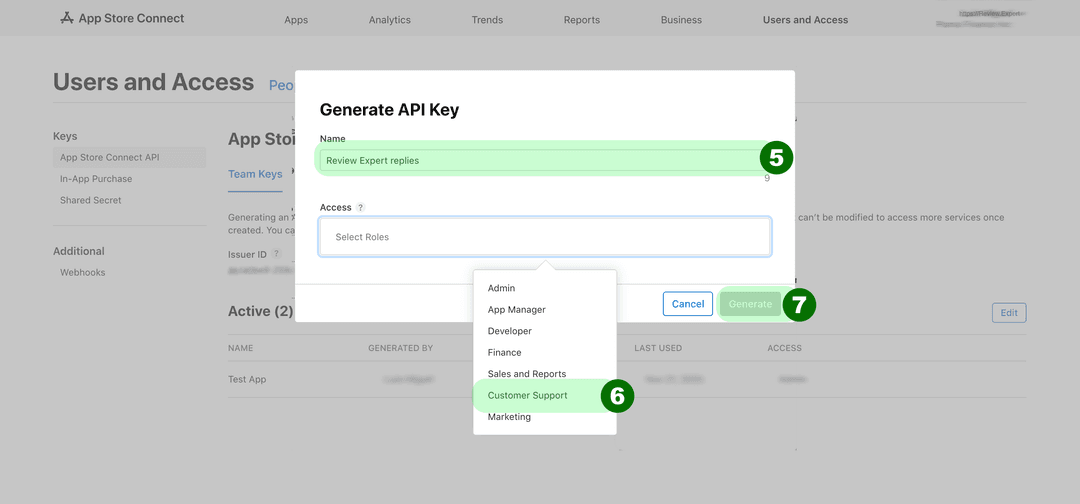
Klicke auf Generate API Key (oder auf +), gib ihm einen Namen wie „Review Expert“ und wähle eine Zugriffsstufe, die Kundenbewertungen lesen und Antworten verwalten kann. Unsere Anleitung in der App nutzt Customer Support. - 3
Notiere Issuer ID und Key ID und lade die .p8 einmal herunter
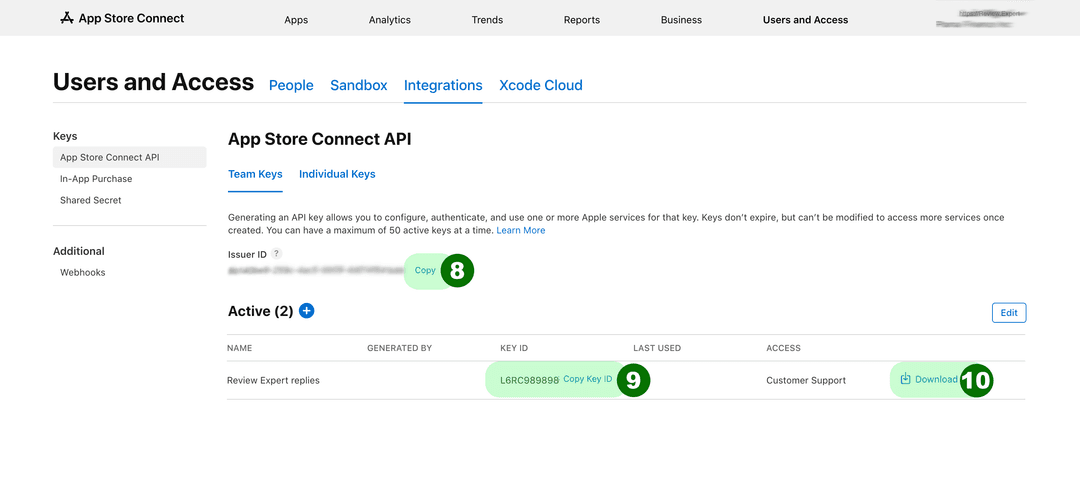
Kopiere die Issuer ID über der Schlüsselliste und die Key ID des neuen Schlüssels. Lade den privaten Schlüssel (Datei.p8) herunter. Apple lässt ihn dich nur einmal herunterladen, also bewahre ihn sicher auf. - 4
Füge die App in Review Expert hinzu
Öffne im Dashboard von Review Expert Apps & Businesses, füge deine App hinzu, trage Issuer ID und Key ID ein und lade die.p8-Datei hoch. Die erste vollständige Synchronisierung des Verlaufs startet, sobald die Verbindung geprüft ist.
So funktioniert die Synchronisierung
Wenn du eine App hinzufügst, startet Review Expert eine vollständige Synchronisierung des Verlaufs: Es geht die Kundenbewertungen durch, die die App Store Connect API für diese App liefert, in allen Ländern, und speichert Sterne, Titel, Text, Spitznamen der verfassenden Person, Datum, Land und eventuelle Entwicklerantworten. Bei großen Apps dauert dieser erste Durchlauf länger als bei kleinen.
Danach läuft etwa alle 5 Minuten eine inkrementelle Synchronisierung, die neue Bewertungen holt. Sie läuft im Hintergrund und wartet bei einem Rate-Limit der Apple-API ab und versucht es dann erneut.
Beachte, dass Apple entscheidet, wann eine Bewertung in der API verfügbar ist. Eine Bewertung, die du im Store siehst, kann etwas brauchen, bis sie in der API und damit in Review Expert erscheint.
So antwortest du auf App-Store-Bewertungen
Öffne eine Bewertung in Review Expert, schreib deine Antwort und schick sie ab. Die Antwort wird über die App Store Connect API im App Store veröffentlicht, genau wie bei einer Antwort in App Store Connect. Hat die Bewertung schon eine Antwort, kannst du sie auf demselben Weg aktualisieren. Alle Teamrollen (Inhaber, Admin und Bearbeiter) können antworten.
Was Apple mit deiner Antwort macht
- Apple benachrichtigt die Person, dass du geantwortet hast, und sie kann ihre Bewertung oder ihre Sterne aktualisieren. Ein klarer Fix oder ein Workaround ist oft das, was eine 1-Stern-Bewertung verändert.
- Antworten können lang sein, etwa 6.000 Zeichen (laut Apples API-Dokumentation 5.970), aber kurze, konkrete Antworten werden eher gelesen. Vorsicht beim Einfügen langer Vorlagen.
- Apple prüft Antworten, bevor sie öffentlich erscheinen, daher kann es eine Verzögerung geben. Halte dich an Apples Leitfaden zu Bewertungen und Rezensionen.
Ideen für Formulierungen findest du in So antwortest du auf App-Store-Bewertungen und in unseren Antwortvorlagen.
So bringst du App-Store-Bewertungen zu deinem Team
Das Monitoring von App-Store-Bewertungen hilft nur, wenn die richtigen Leute die richtigen Bewertungen sehen. Öffne im Dashboard von Review Expert Automation, wähle Manage destinations (oder Add destination), klicke beim gewünschten Tool auf Connect und bestätige den Zugriff. Jedes Ziel hat eigene Filter:
- Mindest- und Höchstbewertung, zum Beispiel nur 1- und 2-Sterne-Bewertungen in einen Support-Kanal.
- Keywords, zum Beispiel „crash“, „login“ oder „Abo“ an Linear für das Mobile-Team.
Slack und Linear sind in allen Plänen enthalten; Microsoft Teams und Zendesk ab Pro; Webhooks in Enterprise. Eine Schritt-für-Schritt-Anleitung findest du unter App-Store-Bewertungen an Slack schicken.
Die vollständige API-Referenz von Apple steht in der Dokumentation der App Store Connect API.